


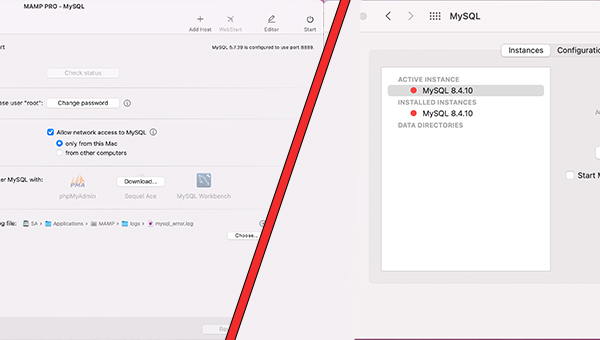
Mamp Pro är mycket utvecklarvänligt. Kontrollera allt lokalt innan du laddar upp till hosting - vad mer behövs.
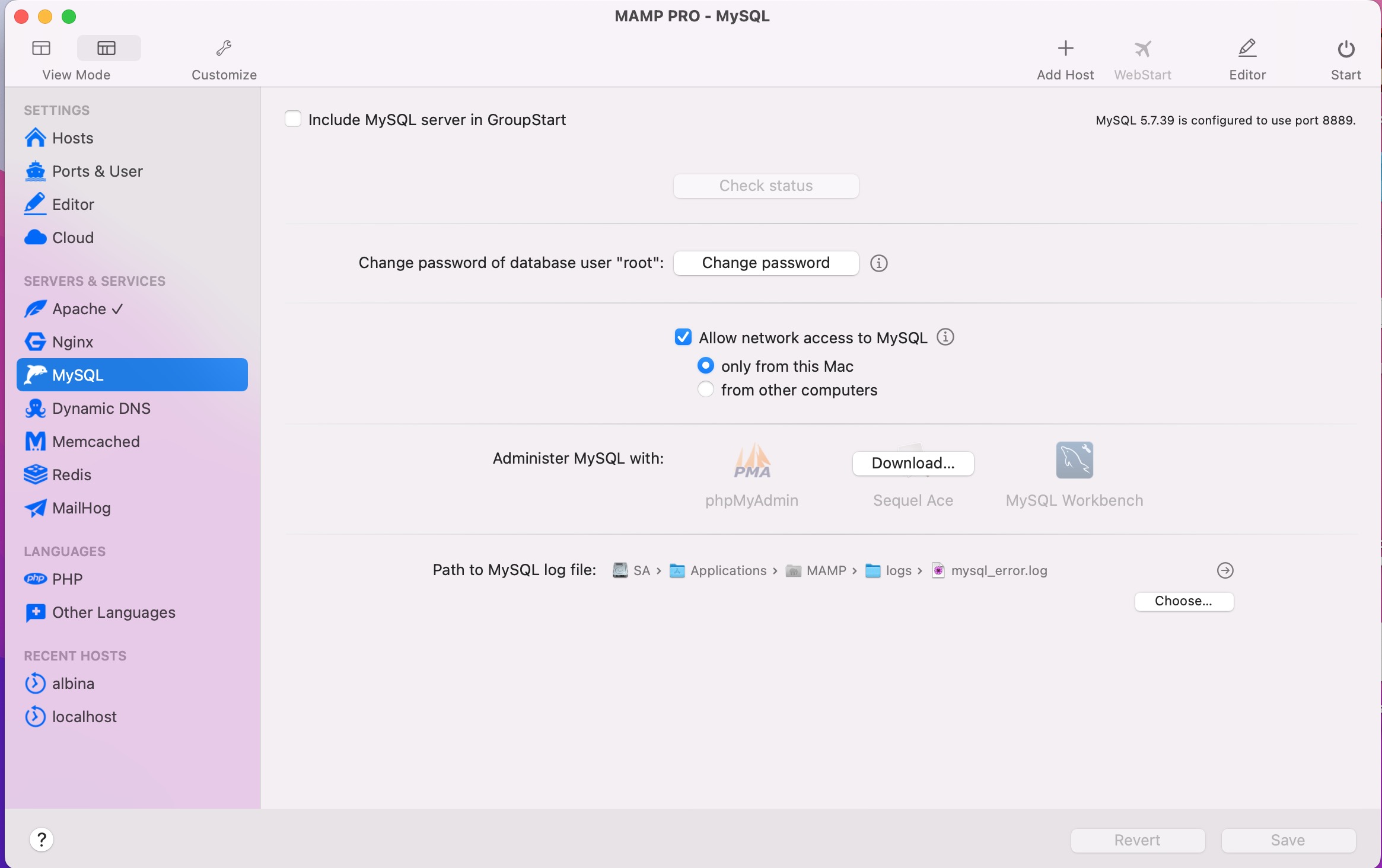
Men Mamp Pro 6.9 innehåller MySQL 5. Och den nya versionen av Joomla 6 kräver MySQL 8.
Vad ska man göra? Köpa Mamp Pro 7 med MySQL 8 för 99 euro? Eller klarar ja det själv?
Här är instruktionerna:
Migrera en Joomla-databas till MySQL 8
(MAMP PRO 6.9 + macOS Monterey)
Steg 1. Exportera den gamla databasen (säkerhetskopiering)
- I den ursprungliga MAMP PRO (när MySQL 5.7 fortfarande kördes) loggade vi in i phpMyAdmin.
- Valde databasen.
- Med hjälp av fliken Exportera laddade vi ner .sql-säkerhetskopieringen till vår dator.
Steg 2. Ladda ner och installera MySQL 8-servern
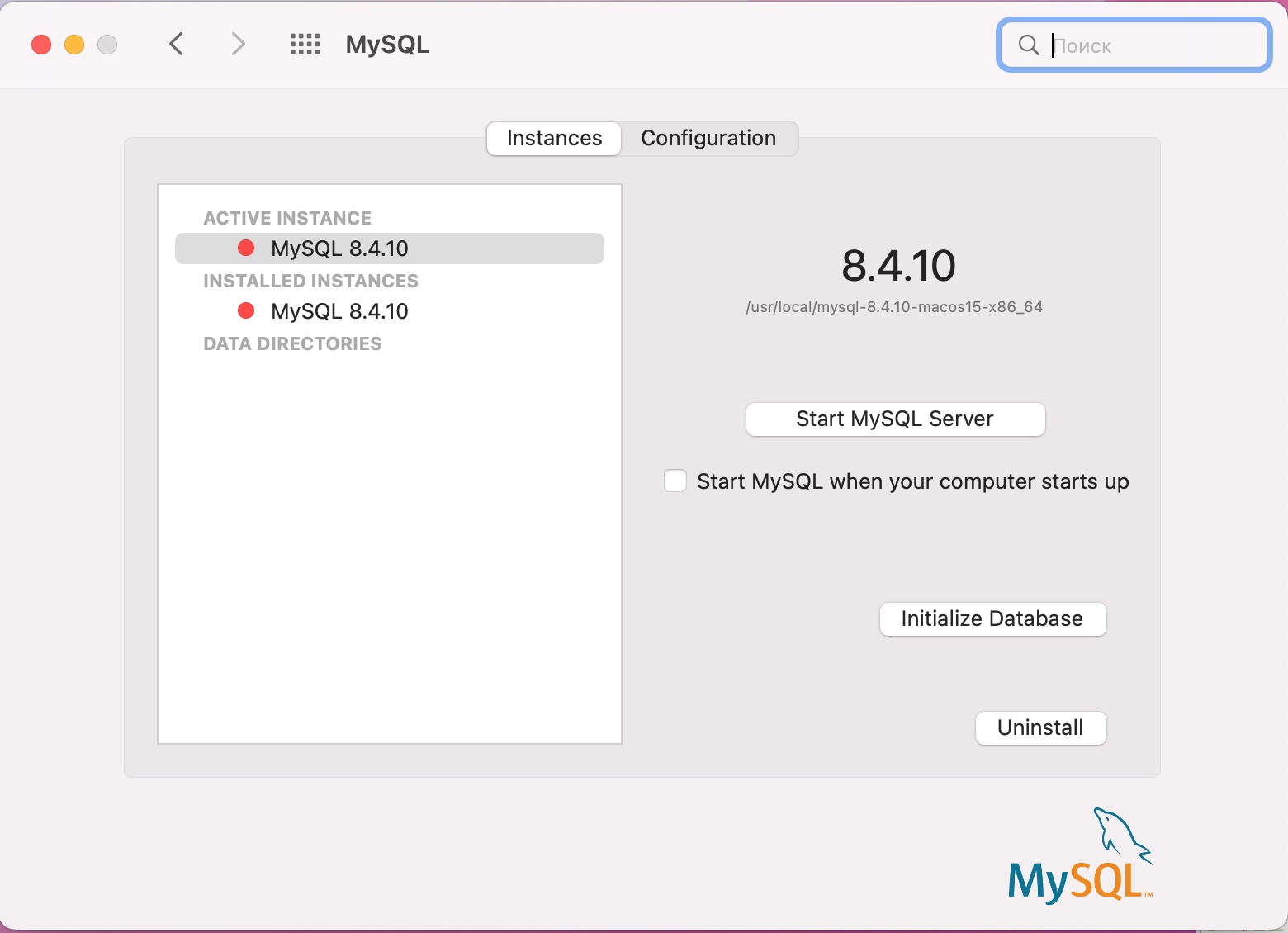
Eftersom den inbyggda MAMP PRO 6.9-funktionen inte stöder byte till MySQL 8, och Homebrew-verktyget returnerade ett nätverksfel (Kunde inte identifiera värden), installerade vi servern manuellt:
- Använde en webbläsare för att komma åt den officiella webbplatsen mysql.com.
- Valde gratisversionen av MySQL Community Server för macOS.
- Laddade ner DMG-arkivet (välj versionen för din Macs processor: ARM för M1/M2/M3 eller x86 för Intel).
- Kör .pkg-installationsprogrammet från DMG-filen.
- Viktigt: Valde krypteringsmetod under installationen Använd Legacy Password Encryption (för kompatibilitet med äldre versioner av PHP i MAMP) och ange ett nytt lösenord för root-användaren.
Steg 3. Konfigurera MAMP PRO 6.9
För att förhindra att den gamla inbyggda MySQL och den nya systemets MySQL 8 hamnar i konflikt över port 3306:
- Öppna MAMP PRO.
- I den vänstra sidofältet, under SERVRAR, välj MySQL.
- Avmarkera "Aktivera MySQL-server" (MAMP slutade köra version 5.7).
- Starta webbservern (Apache/Nginx) genom att klicka på Start-knappen.
Steg 4. Konfigurera anslutningen i Joomla (configuration.php)
För att säkerställa att webbplatsen börjar skicka förfrågningar till den nya isolerade databasservern har vi redigerat Joomla-konfigurationen fil:
- Öppnade configuration.php-filen i webbplatsens rotkatalog.
- Ändrade tre nyckelrader: php
public $host = '127.0.0.1'; // Ange IP-adressen så att Mac-datorn inte förväxlar sockets
public $user = 'root'; // Huvudanvändaren för den nya servern
public $password = 'YOUR_NEW_MYSQL_8_PASSWORD'; // Specificerad i steg 2
Steg 5. Installera databashanteraren (DBeaver)
Eftersom den senaste versionen av MySQL Workbench 8.0.47 vägrade att installeras på den gamla macOS 12 Monterey, valde vi ett modernt alternativ — DBeaver:
- Laddade ner och installerade det kostnadsfria DBeaver Community-programmet dbeaver.io/download/.
- Skapade en ny MySQL-anslutning med följande parametrar: Värd 127.0.0.1, Port 3306, Användarrot, Lösenord för MySQL 8.
- Under det första anslutningstestet lät vi programmet automatiskt ladda ner den nödvändiga drivrutinen.
Steg 6. Skapa en Databas och import av data till DBeaver
- I den vänstra panelen i DBeaver högerklickar du på mappen "Databaser" och väljer Skapa -> Databas.
- Ge den namnet baza.
- Högerklicka på den skapade baza-databasen och välj Verktyg -> Kör SQL-skript.
- Välj vår .sql-säkerhetskopia från steg 1 och klicka på Starta. Data- och tabellstrukturen har distribuerats till MySQL 8.
En påminnelse för att arbeta med databasen i DBeaver/Workbench:
Om du behöver köra en SQL-fråga manuellt (till exempel uppdatera en användares lösenord till MD5), följ alltid en av två regler för att undvika felet "Ingen databas vald":
- Alternativ A: Ange explicit databasnamnet i koden före tabellen:
sql UPDATE you_tab.jos8t_users SET password = MD5('new_password') WHERE username = 'admin';
where — you_tab är prefixet för din databas.
- Alternativ B: Innan körning, dubbelklicka på alba-databasens namn i vänster sidofältet (för att göra det fetstilt) eller välj databasen från rullgardinsmenyn i det övre verktygsfältet.


