


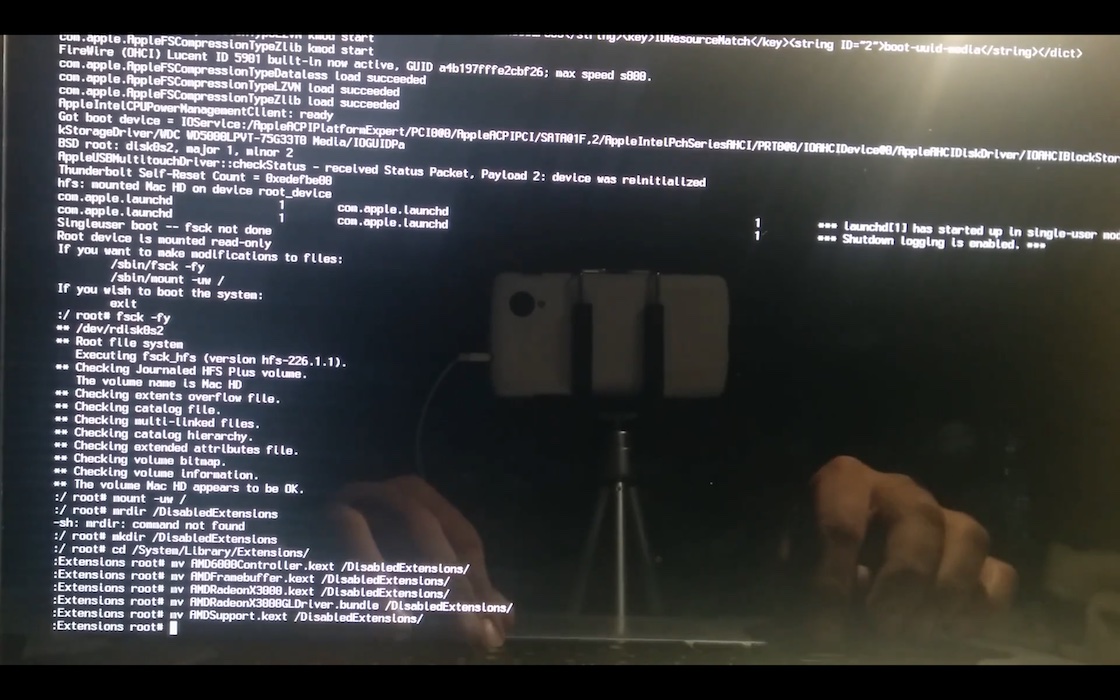
- Se först till att din maskin är helt avstängd (du kan trycka på Ctrl + Alt + Skift + Strömtangenter för att återställa SMC).
- Starta nu din maskin medan du håller ner Command + S-tangenterna. När systemet startar bör det visa vit text på en svart skärm och slutligen stanna vid en prompt.
- Vid denna prompt skriver du följande kommando och trycker på Retur:
nvram fa4ce28d-b62f-4c99-9cc3-6815686e30f9:gpu-power-prefs=%01%00%00%00
- Skriv sedan omstart och tryck på Retur.
- Omedelbart efter att du kört omstartskommandot håller du ner Command + R (om du kör OS X 10.11 eller senare) för att starta i återställningsläge. Om du inte har en återställningspartition kan du starta från en USB-enhet för Mac OS-installation.
- När systemet är startat i återställningsläge öppnar du Terminal och kör följande kommando:
csrutil disable
- Starta om systemet.
- När systemet har startat om bör det nu starta i din installation av OS X. Nu måste du ladda ner programmet som finns här.
- Kör programmet, följ anvisningarna och ange ditt lösenord när du uppmanas till det.
- När verktyget har körts klart bör ditt system nu köras utan den dedikerade grafiken och fungera helt normalt.


