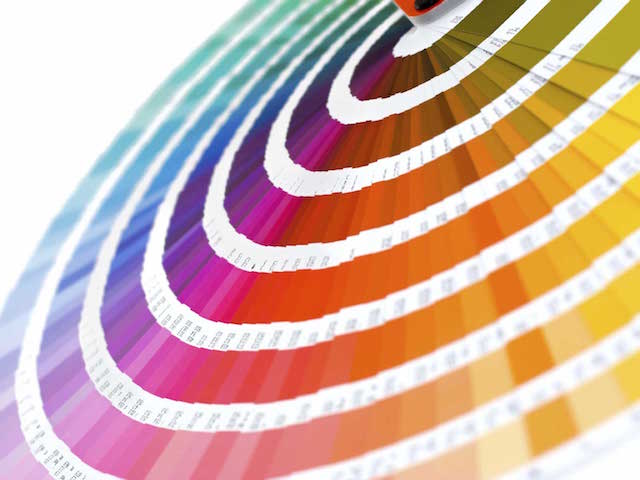
А также работа с Pantone-красками, Spot-каналы в Photoshop.
Подготавливая макет в 1-2 цвета Вы экономите не только краску, фотовыводные пленки, формы и время печати, что очень существенно сказывается на цене печатной продукции.
Печатать можно как обычными CMYK красками, так и Pantone (у каждого Pantone свой номер, практически любому цвету можно подобрать Pantone)
Надо понимать, что, например, 10%, 50%, 100% заливка, градиентный переход от 0 до 70% одного цвета, это одна краска, одна форма, и при печати считается как один цвет.
Иногда очень эффектно выглядят фотографии, состоящие из 2-х каналов: black+Pantone. Это делается в Photoshop, но можно и в CorelDRAW.
Если делаете допечатную подготовку, то при использовании в макете Pantone-красок будьте осторожны с углами растра (чтобы они не совпали при наложении и не появился муар).
Подготовка макета в 1-2 цвета в CorelDRAW
1) Определитесь с цветами, которые будете использовать. Если это цвета CMYK, то они расположены в правом столбике (палитра CMYK по умолчанию).
Если этого окна нет, нажмите: Окно > Цветовые палитры > Палитра CMYK по умолчанию.
Если Вы используете Pantone, нажмите на инструмент «однородная заливка» в панели инструментов. Выберите вкладку: «палитры». Выберите необходимый Pantone-цвет (для удобства поиска его номер можно вписать справа внизу окна). Нажмите кнопку «добавить в палитру», чтобы больше его не искать. Нажмите «OK». Ваш цвет теперь отображается в конце палитры с маленьким белым квадратом внизу, что обозначает Pantone.
Допустим Вам надо закрасить объект 50% Pantone-цветом. В окне «однородная заливка» есть пункт «оттенок», введите туда процент заливки (в данном случае 50%). Если часто используете оттенок, его также можно добавить в палитру.
2) Закрасьте все необходимые элементы в макете, в т.ч. градиентные заливки.
3) Проверка , что всё закрашено правильно, без ошибок:
Файл > Предварительный просмотр. > Нажмите кнопку «включить цветоделение».
Внизу сразу видно сколько и каких красок Вы использовали, а на экране просмотра - какие объекты каким цветом закрашены.
После просмотра нажмите опять кнопку «включить цветоделение», затем кнопку «закрыть предварительный просмотр» (комбинация клавиш Alt+C)
4) Если в макете есть растровые изображения (фотографии), выделите изображение,
Растровые изображения > Режим > Двухцветный
В появившемся окне выберите «тип» (сколько цветов используется в фотографии), ниже выберите используемые краски. Настройка каждого цвета с помощью регулировочной кривой (справа вкладки). Для просмотра настроек - кнопка «просмотр» слева внизу окна.
После всех настроек нажмите «ОК».
Двуцветные растровые изображения можно импортировать из Photoshop. Как правильно подготовить картинку в Photoshop описано ниже.
CorelDraw X3 и X4 поддерживают также режим «двутон» (Duotone), но лучше все-таки использовать проверенные способы работы с Spot-каналами..
Подготовка в Photoshop
Если печатаете красками CMYK
Макет должен быть: CMYK, разрешение 300dpi-350dpi (для газетной печати меньше).
В палитре «слои» нажмите «создать регулировочный слой», затем «смешение каналов». На краски, которые не будут использоваться поставьте значение «0%». Оставшиеся каналы настройте с помощью бегунков. После всех настроек нажмите «ОК»
Перед вставкой в программу верстки, склейте все слои, сохранив файл под другим именем (только на латинском языке).
Если же работаете с Pantone-цветом
Создайте Spot-канал (в палитре Channels, в выпадающем списке справа), назначьте соответствующий цвет, Solidity 100%.
Все, что в Spot-канале будет черным и серым цветом, будет напечатано.
Под Pantone-цветом удалите все элементы в других каналах.
Для этого достаточно с нажатым «Ctrl» щелкнуть на Spot-канале
При нашатии на остальные каналы нажать «Delete» (При установленной белой заливке фона)
Когда картинка готова, сохраните в формате PSD
Послесловие
Если допустим нужно сделать макеты из черного и зеленого цветов, можно сделать в 2-х каналах цвета black+cyan, а затем при сдаче в печать указать что форму «cyan» печатать зеленым Pantone (и указать номер). Это самый простой способ работы с двуцветными макетами.