18 октября 2026
Введение
CNS GLBR — программа для macOS, которая приведёт лазерный гравёр на GRBL 1.1 от вашей идеи до готовой детали: импорт чертежа, раскладка, G-code, запуск, контроль и учёт. Она написана под мой конкретный станок (рабочее поле 290×170 мм, диодный лазер около 10 Вт оптической мощности), поэтому каждая функция проверена на реальной работе, на фанере, а не на бумаге.
Главные идеи:
- Работа не пропадает. Если связь оборвалась, питание мигнуло или вы остановили задание, его можно продолжить с того же места.
- Режим меняется на ходу. Мощность лазера и скорость перемещения правятся прямо во время работы и на паузе, без остановки и перезапуска.
- Всё видно заранее. Время, габариты, границы поля и стоимость известны до нажатия «Старт».
- Один инструмент вместо нескольких. Редактор векторов, раскладка, растр, трассировка, очередь и журнал живут в одном окне.
Ниже — обзор всех панелей: зачем нужна каждая из них, как все работает и что даёт на практике.
Устройство окна
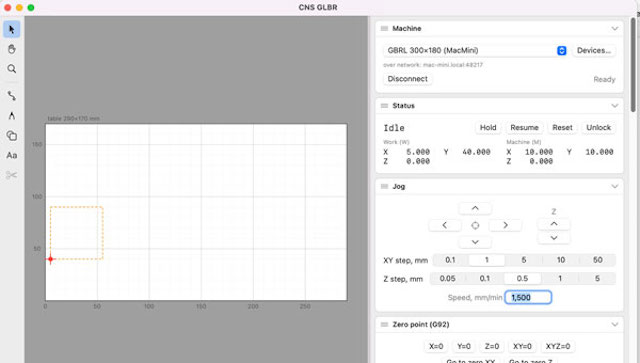
Окно делится на две части: слева холст («Рабочий стол»), справа колонка панелей. На холсте видны поле станка, чертёж, траектория задания и красная метка головы (где находится луч лазера), а справа — всё управление.
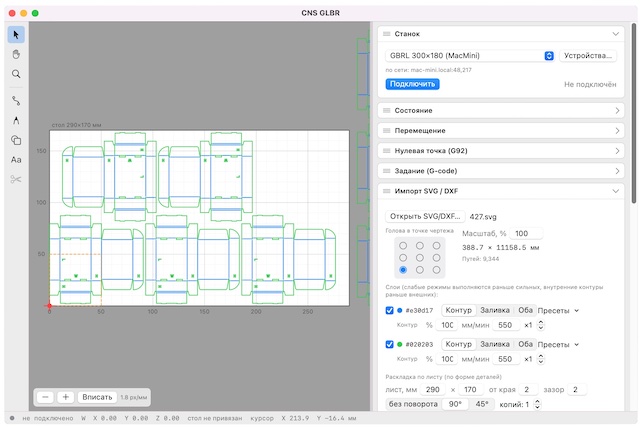
Главное окно: рабочий стол слева, панели справа.
Панели можно сворачивать, перетаскивать и менять местами, порядок запоминается между запусками. Так на экране остаётся только то, что нужно сейчас: при настройке — «Перемещение» и «Нулевая точка», при работе — «Задание» и «Состояние». Если после обновления новых панелей не видно, откройте меню «Панели → Сбросить расположение».
Преимущество: небольшой экран ноутбука не превращается в кашу из кнопок, а рабочее место подстраивается под этап работы.
Панели «Станок» и «Состояние»
«Станок» — это подключение. Выберите профиль станка, затем порт (USB) или сеть и нажмите «Подключить». Кнопка «Устройства…» открывает список станков: у каждого свой профиль — поле, параметры, адрес моста. Можно создать свой и ввести свои параметры — не вопрос. Для работы по сети в панели показан адрес и порт.
«Состояние» — то, что станок сообщает сам: режим (Idle, Run, Hold, Alarm), машинные и рабочие координаты, текущие мощность и скорость, управляющие кнопки Hold, Resume, Reset и Unlock.
Зачем это нужно: любое действие в программе опирается на реальное состояние станка. Кнопки движения недоступны, пока станок не готов, а Alarm виден сразу и снимается одной кнопкой «Unlock» без консольных команд.
Преимущество: профили станков избавляют от повторной настройки — переключение между машинами занимает секунды.
Ручное управление
«Перемещение» — кнопки-стрелки по X/Y и отдельные кнопки по Z. Шаг XY выбирается из ряда 0.1 / 1 / 5 / 10 / 50 мм, шаг Z — 0.05 / 0.1 / 0.5 / 1 / 5 мм; скорость задаётся полем. Два размера шага покрывают два сценария: грубо подвести голову к заготовке и точно вывести её на край.
«Нулевая точка (G92)» — кнопки X=0, Y=0, Z=0, XY=0, XYZ=0 задают «ноль» рабочих координат там, где сейчас голова; «В ноль XY» и «В ноль Z» возвращают её обратно. Это точка отсчёта для всех заданий с абсолютными координатами.
«Лазер — тест» — кнопка, пока вы её держите, луч горит на заданной мощности. Если включить «Фиксировать», нажатие включает и выключает луч. Но встроена защита: мощность не выше 5 %, автоотключение через 30 секунд, отпускание кнопки гасит луч. Зачем это нужно: увидеть пятно и точку фокуса, ставить голову по контуру — без риска обжечь материал.
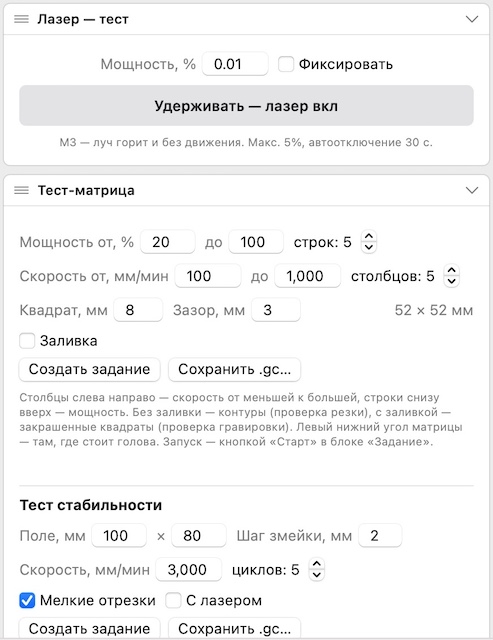
Панель «Лазер — тест»: ограниченная мощность и автоотключение.
Преимущество: вся подготовка позиции делается без горячего луча на полной мощности.
Панель «Стол и голова»
Панель связывает главное «где голова сейчас» с «где она стоит на столе». Сверху показаны координаты головы на столе (и рабочие) и размер поля.
Если в станке не реализован возврат домой, его машинный ноль — это просто то, где голова была при включении. В этом случае программа не знает, где границы поля. Решение: поставьте голову в известное место (угол, центр), выберите его в списке «Голова сейчас на столе» и нажмите «Привязать стол к голове». Кнопка «Сбросить» снимает привязку; при переподключении она сбрасывается сама.
Зачем: проверка границ работает по реальному полю 290×170 мм. Задание, которое вышло бы за пределы, не запускается и не упирается в концевики посреди работы. Отключить проверку можно галкой «Не проверять границы» в панели «Задание».
Преимущество: работа без концевиков и «возврата домой» программа всё равно знает границы стола — одной привязкой.
Панель «Задание (G-code)»
Это основное. Команда «Открыть…» загружает готовый G-code; задания из вектора, растра и тест-матрицы попадают сюда сами после «Создать задание». После загрузки программа анализирует файл и показывает:
- число строк, габариты в мм, максимальные S (мощность) и F (подача);
- оценку времени — считается моделью планировщика задач GRBL с учётом ускорений и точных настроек станка (берутся из его $-настроек, а без подключения — это просто типовые значения);
- режим координат (от текущей позиции головы или абсолютные от нуля G92);
- предупреждения о проблемах в файле.
Кнопки: Старт, Пауза / Продолжить, Стоп, Просмотр… и К началу. Шкала-полоска показывает прогресс, а перед стартом задания проверяется, что все помещается в рабочее поле на столе.
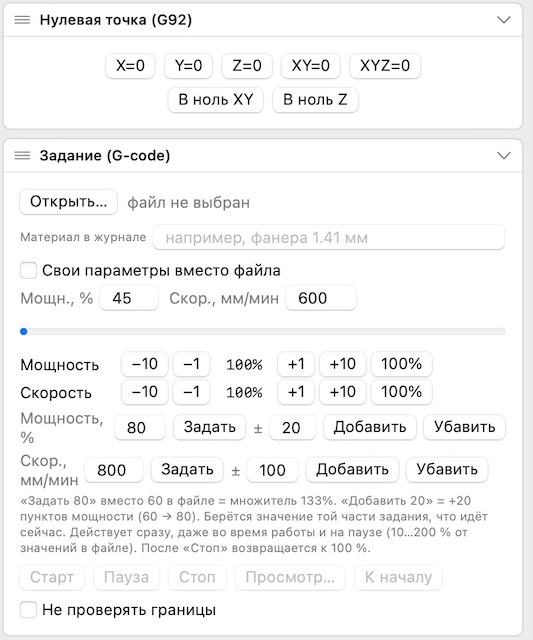
Панели «Нулевая точка (G92)» и «Задание (G-code)» с регуляторами мощности и скорости, которые работают в ходе выполнения.
Окно «Просмотр» показывает траекторию, ожидаемое время и воспроизводит работу по шагам, а там же есть кнопка «Начать отсюда» (см. ниже).
Ещё три вещи в этой панели:
- «Свои параметры вместо файла» — задать единую мощность (0–100 %) и скорость (1–6000 мм/мин) для чужого файла, не правя его вручную;
- строка оценки с поправкой по журналу и стоимостью (см. «Журнал»);
- поле «Материал в журнале» — например, «фанера 1.41 мм».
Преимущество: программа сообщает, сколько времени займёт задание и поместится ли оно в поле, до начала работы, а не после.
Изменение режима в ходе работы
Это одно из главных преимуществ программы. В панели «Задание» под шкалой прогресса есть два блока управления — мощность и скорость. Каждый работает как множитель к значениям из файла:
- кнопки −10, −1, +1, +10 и «100%» меняют множитель шагами;
- «Задать» устанавливает точное значение: если в файле 60 %, а нужно 80 %, множитель станет 133 %;
- «Добавить» и «Убавить» работают в пунктах: «+20» превращает 60 % в 80 %.
Изменения действуют сразу — во время работы и на паузе, в диапазоне 10–200 % от значений файла. Для текущей части задания берётся именно её значение, так что слои с разной мощностью не сливаются. После «Стоп» множитель возвращается к 100 %.
Типичный сценарий: гравировка идёт слишком бледно — вы прибавляете мощность, не останавливая станок и не теряя положения. Или рез не прошёл насквозь — убавляете скорость на ходу, пока след не станет правильным.
Если после остановки нужно переделать с первой точки, кнопка «К началу» возвращает голову в точку старта; затем меняете параметры и снова нажимаете «Старт».
Преимущество: подбор режима идёт по результату на материале, а не вслепую. Раньше ради одной поправки приходилось останавливать задание и начинать заново; здесь заготовка остаётся на месте, а работа — непрерывной.
Продолжение после прерывания
Резка и гравировка — долгие операции, а заготовка дорогая. В обычной программе обрыв USB, зависший компьютер, закрытая крышка ноутбука или аварийный стоп значат потерю всей работы. CNS GLBR держит это в правильном виде: прерванную работу можно доделать с того места, где она оборвалась.
Как это устроено
- В момент старта программа сохраняет на диск контрольную точку: весь G-code, название и позицию старта головы.
- По мере работы записывается, сколько строк станок уже подтвердил исполнением (не «отправили», а именно «принял» — так счёт точнее).
- Даже если программа закрыта или компьютер перезагружен, при следующем запуске в панели «Задание» появляется строка «Продолжить с места обрыва» с подписью «выполнено строк N из M».
- Кнопка «Забыть» удаляет контрольную точку, если доделывать не нужно.
Что происходит по нажатию
Голова должна стоять там, где остановилась. Программа сама находит в задании нужную строку по текущей позиции, восстанавливает нужные режимы (мощность, подачу, смещения) и доделывает остаток. Если точное место найти нельзя (голова стоит вне траектории), она не гадает, а показывает причину.
«Начать отсюда»
Тот же механизм доступен в окне «Просмотр»: выбираете любое место траектории — и голова из точки старта на холостом ходу подъедет к нему и продолжит работу оттуда. Перед этим программа спрашивает подтверждение; границы поля проверяются, как при обычном старте. Сценарии: пропустить уже проверенный кусок, переделать только последнюю деталь, дожечь недорезанный контур.
В чём преимущество
- Не пропадает материал и время: заготовка остаётся на столе, ничего не нужно повторять.
- Нет дублей: уже прожжённые участки не прожигаются повторно.
- Перед продолжением можно поправить мощность или скорость — если прерывание случилось из-за неподходящего режима.
- Продолжение записывается в журнал как отдельный запуск («… (продолжение)»), учёт времени не теряется.
Важно: продолжение опирается на то, что заготовка и стол не сдвинулись, а нулевая точка не сбита. После обрыва не двигайте голову вручную и не нажимайте Reset, если это остро не нужно.
Очередь заданий и Журнал и стоимость
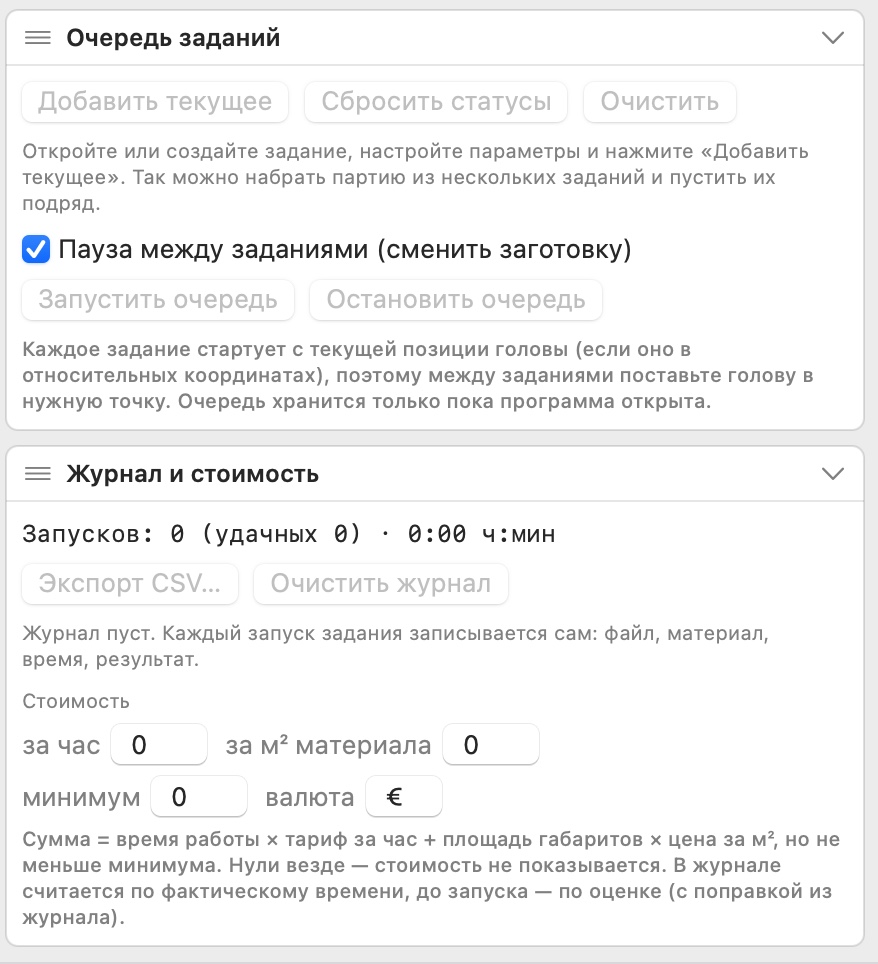
Панели «Очередь заданий» и «Журнал и стоимость».
«Очередь заданий»
Партия деталей — это несколько заданий подряд. Вы открываете или создаёте задание, настраиваете мощность и скорость и нажимаете «Добавить текущее». В очередь уходит готовый G-code с уже применёнными «своими параметрами», поэтому у каждого задания свой режим.
- В строке задания — имя, габариты, время и статус (ожидает, выполняется, готово, ошибка); порядок меняется стрелками.
- Итого показаны оставшееся время и стоимость всей партии.
- «Пауза между заданиями»: после каждого задания программа ждёт, пока вы смените заготовку и поставите голову, и только по кнопке «Далее» запускает следующее. Без паузы задания идут подряд с паузой в секунду.
- Если задание оборвалось или вы нажали «Стоп», очередь останавливается, а не продолжает «наудачу».
- «Сбросить статусы» возвращает всё в ожидание — так можно повторить ту же партию.
Ограничения: каждое задание стартует с текущей позиции головы (для заданий в относительных координатах), и очередь хранится только пока программа открыта.
«Журнал и стоимость»
Каждый запуск записывается сам: файл, материал, дата, фактическое время и оценка, габариты, максимумы S и F и итог: «Готово», «Остановлено», «Прервано», ALARM или «Связь потеряна». К каждой записи можно дописать заметку («было слабовато — добавил +5 %»). В панели видны последние 30 записей, всё остальное (до 1000) — в файле журнала и в CSV, который открывается в Excel и Numbers с кириллицей.
Журнал даёт две полезные вещи:
- Поправка времени. Если накопилось хотя бы три удачных запуска долженнее 30 секунд, программа считает медиану «факт / оценка» и добавляет в панель «Задание» строку «по журналу реальное время обычно ×…». Оценки становятся точнее с каждым запуском.
- Стоимость. Тариф задаётся тремя числами: цена за час работы, цена за м² материала и минимум за задание (валюта по умолчанию — евро, её можно сменить). Сумма = время × тариф + площадь габаритов × цена, но не меньше минимума. До запуска стоимость считается по оценке, в журнале — по факту. Если все три числа равны нулю, стоимость не показывается.
Преимущество: данные по режимам, для клиентских заказов — реальная себестоимость и точное ожидание по времени, а не на память.
Framing — обход контура
Перед запуском важно увидеть, где именно будет работа. Framing проводит голову по прямоугольнику габаритов, и вы видите, влезает ли деталь в заготовку, не тратя материал.
- Размеры — ширина и высота в мм; режим «От текущей позиции головы» или точка X/Y.
- Скорость и мощность: мощность 0 значит «без луча», максимум — 10 %, чтобы можно было следить за лучом-указкой.
- Контур проверяется по полю станка; в конце голова возвращается в исходную точку.
Мощность в Framing намеренно ограничена: это проверка положения, а не обработка материала.
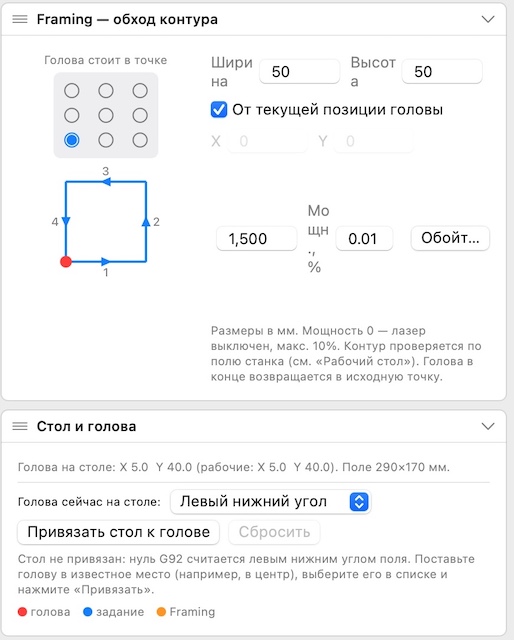
Панели Framing и «Стол и голова».
Преимущество: дешёвая проверка «влезает ли и где стоит» перед дорогой операцией.
Импорт SVG / DXF и редактор чертежа
Здесь чертёж превращается в задание. «Открыть SVG/DXF…» загружает файл; дуги при импорте переводятся в кривые Безье, так что окружности остаются гладкими, а не ломаными. Если чертёж масштабируется, нужный размер задаётся полем «Масштаб, %»; можно также обрезать по границам листа (viewBox).
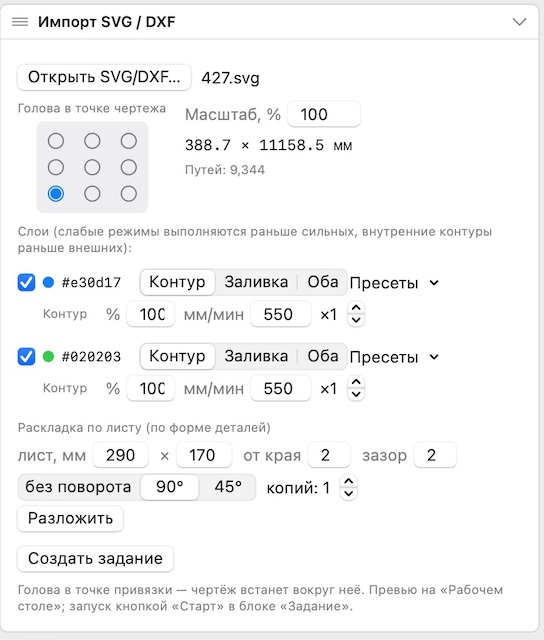
Панель «Импорт SVG / DXF»: слои, режимы и раскладка по листу.
Слои и режимы
Каждый цвет или слой чертежа — отдельная операция со своими мощностью, скоростью и числом проходов: гравировку, контур и рез насквозь можно настроить разно. Программа сама расставляет порядок: слабые режимы выполняются раньше сильных, внутренние контуры — раньше внешних. Поэтому вырезанная деталь не падает до того, как в неё прожёгли отверстия и узор.
Редактор узлов и кривые Безье
Пути можно править прямо на холсте: тянуть узлы, управлять касательными ручками, выбирать сразу много узлов и двигать их вместе. Помимо этого есть копирование и вставка, масштабирование, поворот, соединение отрезков в один контур и смещение (offset) замкнутого контура внутрь и наружу — например, чтобы учесть ширину прожига или получить рамку.
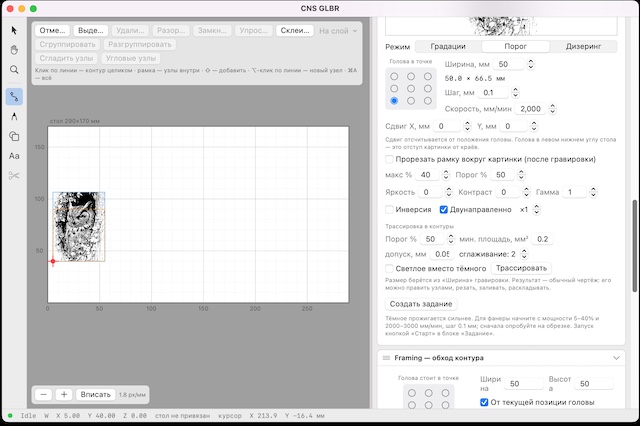
Редактор узлов на рабочем столе; справа — растровая гравировка и трассировка.
Если смещение глубже, чем половина ширины фигуры, программа не выдаёт перевёрнутый контур, а честно отказывается — это проверяется тестами.
Группы
Деталь часто состоит из десятков путей: контур, отверстия, узор. Команда «Сгруппировать» склеивает их в один объект, «Разгруппировать» — разбирает. Группа перемещается, копируется и раскладывается как целое, а при соединении отрезков контуры разных групп не сливаются. Копии получают свои группы.
Раскладка по листу
Размер листа, отступ от края, зазор между деталями и допустимый поворот (без поворота, 90° или 45°) задаются в панели; «Разложить» укладывает детали по их реальной форме, а не по прямоугольникам. Деталь — её внешний замкнутый контур вместе с тем, что внутри; группа считается одной деталью. Благодаря группам заготовка из 74 путей ложится целиком, а не рассыпается.
Трассировка
Растровую картинку можно превратить в контуры: порог, минимальная площадь, допуск и выбор «светлое вместо тёмного». Результат — обычный чертёж: его можно править узлами, резать, заливать и раскладывать.
Преимущество: от файла до готового задания — в одном окне, без отдельного редактора и конвертеров. Кнопка «Создать задание» отдаёт результат в панель «Задание», где видны время и границы.
Растровая гравировка
Фотография или рисунок гравируются строками: голова идёт туда-обратно, а мощность меняется по яркости. Панель даёт три режима:
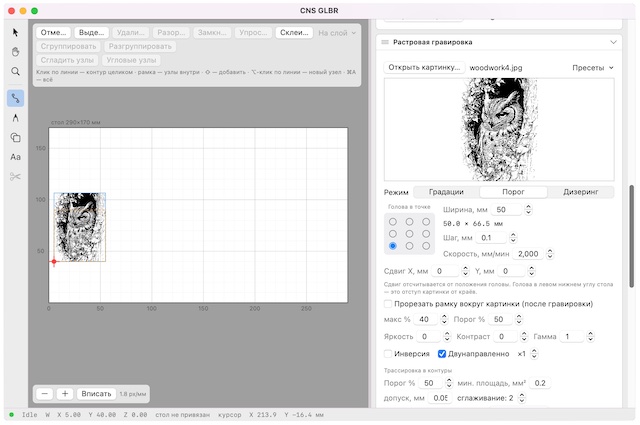
Панель «Растровая гравировка».
- Градации — плавный переход тонов: тёмное прожигается сильнее, светлое слабее;
- Порог — только чёрное и белое, подходит для логотипов и рисунков;
- Дизеринг — тона передаются плотностью точек, как в газетной печати.
Настройки
- Размер и положение: ширина в мм (высота — по пропорции), сдвиг X/Y от положения головы. Если голова в левом нижнем углу, сдвиг — это отступ картинки от краёв.
- Качество и скорость: шаг между строками (0.02–1 мм) и подача. Меньший шаг — чище и дольше.
- Мощность: минимум и максимум в %; всё тёмное обжигается не сильнее максимума.
- Тон: яркость, контраст, гамма, порог и инверсия.
- Направления: «Двунаправленно» ускоряет работу вдвое; поворот каждого прохода (0°, 45°, 90°) помогает скрыть полосы при нескольких проходах.
- Рамка: переключатель «Прорезать рамку вокруг картинки» добавляет после гравировки сквозной контур с заданным отступом, мощностью и скоростью. Одна операция, а не два разных запуска с риском сбить позицию.
Проверенный режим на фанере 1.41 мм
| Операция | Режим |
| Гравировка (порог) | порог 40, контраст 20, гамма 1.3, макс. мощность 25 %, 1000 мм/мин, шаг 0.1 мм, двунаправленно |
| Рез и рамка | 100 %, 400 мм/мин |
Рез насквозь получается при этой мощности примерно за один проход, ориентир: прожиг — около 0.3 Дж на миллиметр пути. Подсказка в панели даёт общий старт (5–40 %, 2000–3000 мм/мин, шаг 0.1 мм), но только тест на обрезке показывает режим именно вашего материала.
Преимущество: растр и рез делаются одним заданием без сбитой позиции, а тоновые настройки доступны прямо в панели.
Пресеты режимов
Режим, подобранный на материале, жалко терять. Меню «Пресеты» есть в блоке растровой гравировки и в каждом слое вектора. Вы сохраняете текущие настройки под именем, указывая материал и заметку, и в следующий раз применяете одним выбором.
- При первом запуске уже есть встроенный набор; удалённые встроенные пресеты можно вернуть, свои они не трогают.
- Хранятся в одном файле ~/Library/Application Support/CNSGLBR/presets.json: его можно скопировать на другой компьютер или сделать резервную копию.
Преимущество: подбор режима на новом материале делается один раз — дальше берётся из библиотеки.
Тест-матрица и Консоль
Тест-матрица
Способ найти режим на новом материале за один прогон. Вы задаёте диапазон мощности и скорости, размер квадрата и зазор; программа строит сетку квадратов: столбцы меняют скорость (слева направо — от меньшей к большей), строки — мощность (снизу вверх). Левый нижний угол — там, где стоит голова.
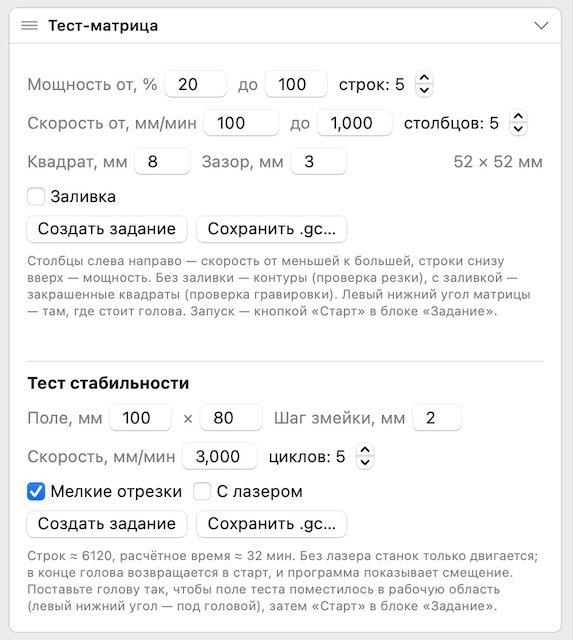
Панели «Тест-матрица» и «Тест стабильности».
- Без заливки — контуры: проверка резки.
- С заливкой — закрашенные квадраты: проверка гравировки; шаг линий задаётся отдельно.
Результат можно запустить как задание или сохранить в .gc. После прогона вы видите, какой квадрат вышел лучше всех, и берёте его мощность и скорость в пресет.
Консоль
Журнал обмена со станком и строка для ручных команд GRBL (кнопка «Отправить»). Есть «Копировать всё» и «Очистить». Для обычной работы она не нужна, но выручает при настройке параметров станка ($110, $120, $30 и т. д.) и при поиске неисправности: всё, что говорит станок, видно как есть, и его легко переслать при обращении за помощью.
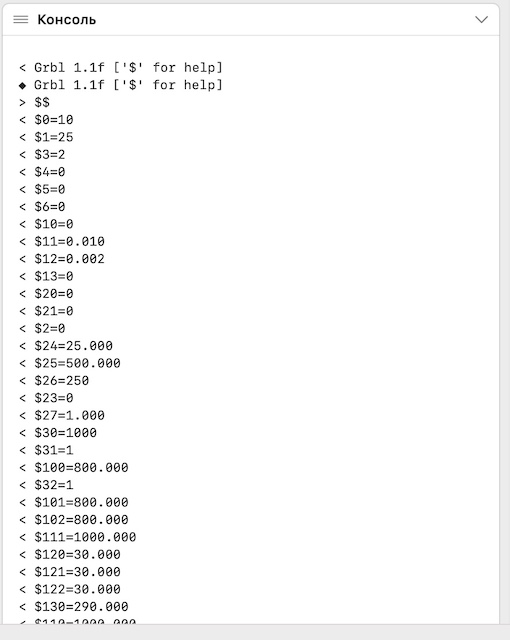
Панель «Консоль»: обмен со станком и ручные команды.
Преимущество: матрица заменяет дни подбора методом тыка одним прогоном на обрезке.
Мост к станку по сети
Станок может стоять у одного Mac (у нас — Mac mini), а работать вы будете за другим. Причина — от лазера в работе много дыма. И лучше ему работать в отдельном помещении с вентиляцией.
На компьютере с установленным мостом (пакет CNSGLBR-Bridge.pkg) USB-порт станка отдаётся по сети; настраивается мост в «Системных настройках → CNS GLBR Bridge»: порт, пароль, включение службы, журнал. В приложении выбирается подключение «по сети» с адресом и тем же паролем.
Защита встроена в сам мост:
- Пароль. Без верного пароля соединения не будет.
- Только дин клиент. Если станком уже управляет другая программа, второе подключение отклоняется.
- Защита от обрыва связи. Если от приложения нет данных 10 секунд, мост разрывает связь и при включённой опции останавливает станок: пауза, затем мягкий сброс. Движение останавливается, лазер гаснет — нет риска, что голова лазера остановится с горящим лучом, если ноутбук завис.
Преимущество: ноутбук дизайнера можно убрать от станка, а длинная работа не зависит от одного USB-кабеля и неприятных сюрпризов.
Безопасность и проверенные режимы
Лазер — опасный инструмент, поэтому защиты в программе многослойные:
- лимиты мощности в ручных режимах (тест — 5 %, Framing — 10 %) и автоотключение луча теста через 30 с;
- проверка границ поля перед каждым стартом;
- «Пауза», «Стоп» и Hold/Reset всегда под рукой;
- сторож обрыва связи в мосте;
- автосохранение чертежа: если программа закрылась неожиданно, предложит «Восстановить».
Режимы, проверенные на фанере 1.41 мм (лазер LT-80W-F45, около 10 Вт оптической мощности):
| Что делаем | Мощность | Скорость |
| Рез насквозь | 95 % | 400 мм/мин |
| Растр (порог 40, контраст 20, гамма 1.3) | до 25 % | 1000 мм/мин |
| Рамка вокруг картинки | 90 % | 400 мм/мин |
Правило оценки: энергия на миллиметр пути = мощность × 60 ÷ скорость (мм/мин); прожиг фанеры 1.41 мм начинается примерно с 0.3 Дж/мм. Станок настроен с $110 = $111 = 1000 мм/мин и $120 = $121 = 30 мм/с².
Всегда: близко держать огнетушитель, включать поддув и надевать защитные очки, новый материал сначала проверять на обрезке, машину не оставлять без присмотра.
Итог: главные преимущества
Программа CNS GLBR строится вокруг того, чтобы работа с лазером была предсказуемой и не терялась при сбоях.
- Продолжение после прерывания. Обрыв связи, остановка или закрытая программа не стоят заготовки: задание доделывается с места обрыва, а «Начать отсюда» позволяет войти в траекторию в любой точке.
- Изменение режима на ходу. Мощность и скорость правятся во время работы и на паузе, подбор идёт по результату на материале.
- Предсказуемость. Время, габариты, проверка границ поля и стоимость известны до старта; журнал со временем уточняет оценку.
- Партии и учёт. Очередь, журнал с заметками и CSV, тариф за час и материал.
- Полный путь от чертежа. SVG/DXF, узлы и Безье, группы, раскладка по форме деталей, растр и трассировка в одной программе.
- Сеть и надёжность. Мост с паролем и остановкой станка при потере связи.
- Свои режимы. Пресеты и тест-матрица делают подбор параметров на новом материале быстрым.
Установка и требования
Программа работает на macOS 12 и новее. Установка: перетащить CNSGLBR.app в «Программы»; для подключения к станку по сети дополнительно установить CNSGLBR-Bridge.pkg на компьютер, к которому станок подключён кабелем. Если выскочит сообщение что приложение подписано без сертификата Apple, при первом запуске выполните один раз xattr -dr com.apple.quarantine /Applications/CNSGLBR.app или откройте его через правую кнопку → «Открыть». Версия 1.1.0.